Le nuove Mappe interattive del SIT del Comune di Siena
Il SIT del Comune di Siena si arricchisce di nuove Mappe interattive open-source e compatibili con tutti maggiori browsers e sistemi operativi.
Nessun plug-in e compatibilità assoluta
 Le nuove Mappe interattive sono costituite da un ambiente di interazione con la cartografia realizzato con tecnologia Ajax, interamente web-based, open source e che non necessita dell'installazione di alcun plug-in aggiuntivo.
La cartografia interattiva è consultabile su sistemi operativi Microsoft Windows, Apple OSX e tutti i sistemi basati su Linux.
I browser supportati sono Microsoft Internet Explorer, Mozilla Firefox, Safari, Google Chrome e Iceweasel.
Per la prima volta e diversamente dalle altre cartografie intrattive presenti sul SIT, queste nuove mappe sono utilizzabili anche con computer che non utilizzano Microsoft Windows ed Internet Explorer.
La progettazione e lo sviluppo di tali ambienti sono orientati sui principi di design centrato sull'utente, in modo da strutturare e semplificare i task dell'operatore e creare un ambiente di lavoro consistente e facilmente utilizzabile. Per questo motivo ogni applicativo è utilizzabile all'interno di una singola pagina del browser, limitando al minimo le eventuali finestre pop-up e le variazioni nella disposizione delle informazioni e l'utilizzo delle funzionalità.
La prima delle nuove mappe: Estrazione della Cartografia comunale
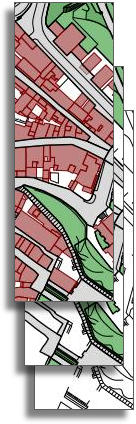 La mappa Estrazione della Cartografia comunale è stata realizzata per offrire agli utenti del SIT la possibilità di consultare in un unico ambiente interattivo alcuni dei principali strati tematici che compongono le cartografie del Comune di Siena e poter scaricare Viste della mappa nei formati di interscambio ESRI Shapefile© e DXF: è sufficiente inquadrare la porzione di cartografia interessata, utilizzare la funzione di esportazione e scegliere il formato desiderato.
La Barra degli Strumenti
 Gli strumenti di navigazione sono sopra alla mappa: puoi stampare la carta, effettuare misurazioni, spostare la vista e zoomare sulla cartografia.
 Informazioni e/o selezione degli oggetti: con questo strumento, posizionare il puntatore sull'oggetto, tenere premuto il tasto Control e fare click con il mouse (i dati vengono mostrati in questa colonna).
 Zoom su rettangolo: clicca e trascina per definire un'area da ingrandire.
 Zoom In e Out: un click sulla mappa ingrandisce o riduce la scala, centrando la mappa sul punto prescelto.
 Panoramica: trascina la mappa per spostare la visuale sulla cartografia.
 Scala: fai click sul campo posto sotto la mappa e imposta la scala di visualizzazione.
La Finestra di navigazione
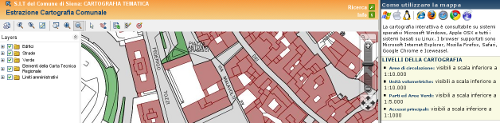
Vista su: (in cima alla colonna destra) apre un'altra mappa mantenendo la vista e la scala correnti.
La parte sinistra della finestra è lo spazio di interazione con la Mappa interattiva ed i suoi comandi di navigazione, i livelli della cartografia (nella colonna a sinistra della mappa) e le funzioni di Ricerca.
La colonna a destra serve per visualizzare le informazioni ottenute selezionando gli elementi cartografici o effettuando ricerche.
E' possibile ridimensionare lo spazio riservato alla mappa trascinando la linea di separazione verticale tra la parte sinistra e quella destra. La cartografia si ridimensionerà proporzionalmente.
Scala: fai click sul campo posto sotto la mappa e imposta la scala di visualizzazione.
News pubblicata il: 12-04-2010 | Scade il: 22-12-2010
